Cloud System

Online Data Storage

Networking

Lan,Fiber Optik,Wireless

Antivirus

Do you have an antivirus installed and running on your system?

Gedgets

Mobile phone technologi

Social media

Trending Media social

Hardware

Ibm,Qnap

Application

Office aplication

virtual machine

In computing, a virtual machine is an emulation of a computer system. Virtual machines are based on computer architectures and provide functionality of a physical computer

Server

RACKMOUNT SERVER

Monday, November 15, 2021

Disable TCP port 445 in Windows 7/10 or 11


Use this tried and tested one to disable TCP port 445 in Windows 10 or 11.

Run Command Prompt as Administrator

Type following two commands

sc stop lanmanserver
sc config lanmanserver start=disabled

Reboot system

To check whether port 445 is listening by the system or not, if you get an empty result then you successfully blocked it.

netstat -n -a | findstr "LISTENING" | findstr ":445"

Of course, the above method should be used if you don’t require the port at all. Whereas if you require it sometimes, then alternatively, you can use your firewall to safeguard it. To accomplish this, configure them so that no outbound traffic is permitted through the open port. Although all services remain operational, however, accidentally entered malware would be unable to connect to the Internet or other computers.

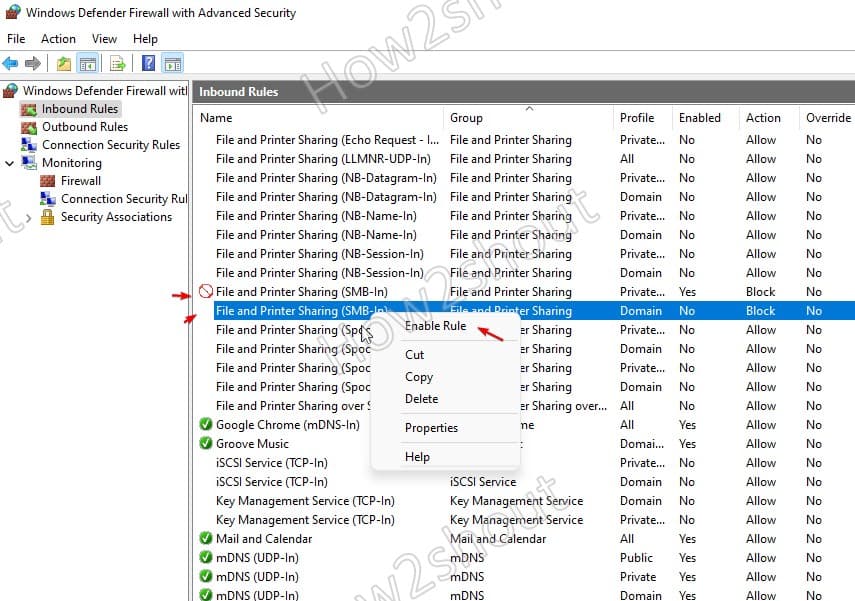
1. Open Windows Defender Firewall with Advanced Security.

2. Select Inbound or Outbound Rules as per your requirement from the left side panel.

3. Find “File and Printer Sharing (SMB-In)” Private and Domain. Double click on them and then select “Block the connection”.

4. Now, right-click on these two rules and enable them.
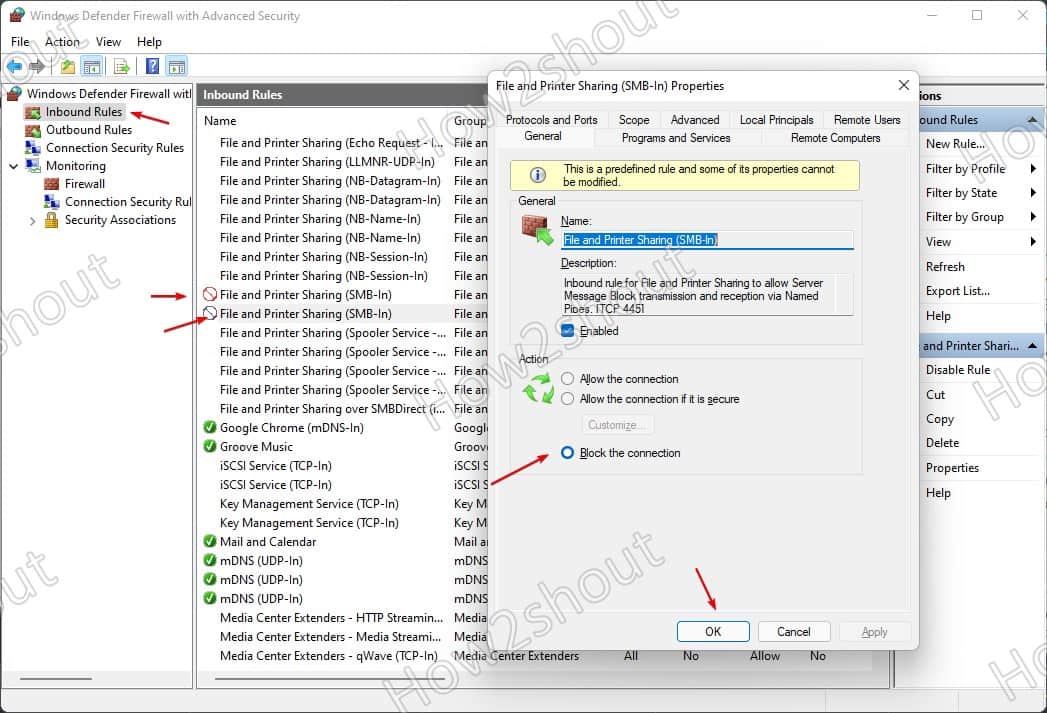
Disbale TCP 445 in Windwos 10 or 11 FirewallDisable FIle and Printer Sharing port 445 local


How To Determine whether TCP port 445 is open or closed

After restarting your computer, launch the command prompt and enter ‘netstat -an‘. It will display a list of all open TCP ports. Make certain that ports 445 are not on this list. To confirm this, we can further utilize Avast Internet Security’s Wi-Fi inspector as an SMB vulnerability scanner and discovered that the port had been appropriately closed after following the tutorial above.

Ending Thoughts:

You have successfully limited the SMB server and port 445 in Windows 10 or 11, preventing harmful and ransomware assaults. Most importantly, your computer is no longer accessible via TCP port 445, which means the data on your hard drive is safe from unauthorized access. However, no tutorial can ensure complete security., thus, we also urge that you use a good antivirus program that is not free.
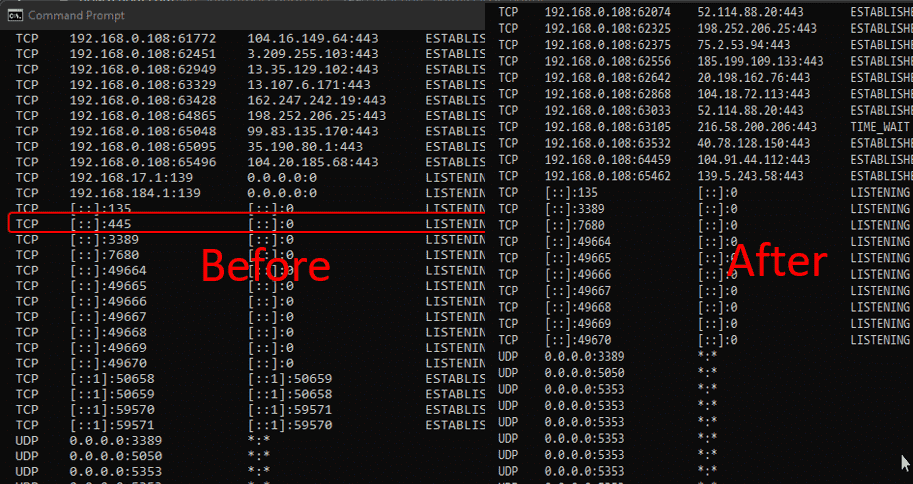
How to disable Port TCP 445 in Windows 10 or 11

There is a widespread notion that an open port is hazardous. This is largely due to a lack of knowledge about how open ports work, why they are open, and which ones should not be open.

To interact across the Internet, open ports are required. An open port, on the other hand, can be problematic if the service listening on it is misconfigured, unpatched, exposed to exploits, or has low network security standards.

Vulnerable ports, such as the one used by the SMB protocol, are the most dangerous open ports, and they are enabled by default in some operating systems.

Monday, December 21, 2020

Cara mengaktifkan windows photo viewer di windows 10

Pertama copy skrip dibawah ini pada notepad, jika sudah save dengan nama bebas tetapi dengan akhiran .reg. (misalnya ‘photoviewer.reg‘)

Windows Registry Editor Version 5.00

[HKEY_CLASSES_ROOT\Applications\photoviewer.dll]

[HKEY_CLASSES_ROOT\Applications\photoviewer.dll\shell]

[HKEY_CLASSES_ROOT\Applications\photoviewer.dll\shell\open]
"MuiVerb"="@photoviewer.dll,-3043"

[HKEY_CLASSES_ROOT\Applications\photoviewer.dll\shell\open\command]
@=hex(2):25,00,53,00,79,00,73,00,74,00,65,00,6d,00,52,00,6f,00,6f,00,74,00,25,\
00,5c,00,53,00,79,00,73,00,74,00,65,00,6d,00,33,00,32,00,5c,00,72,00,75,00,\
6e,00,64,00,6c,00,6c,00,33,00,32,00,2e,00,65,00,78,00,65,00,20,00,22,00,25,\
00,50,00,72,00,6f,00,67,00,72,00,61,00,6d,00,46,00,69,00,6c,00,65,00,73,00,\
25,00,5c,00,57,00,69,00,6e,00,64,00,6f,00,77,00,73,00,20,00,50,00,68,00,6f,\
00,74,00,6f,00,20,00,56,00,69,00,65,00,77,00,65,00,72,00,5c,00,50,00,68,00,\
6f,00,74,00,6f,00,56,00,69,00,65,00,77,00,65,00,72,00,2e,00,64,00,6c,00,6c,\
00,22,00,2c,00,20,00,49,00,6d,00,61,00,67,00,65,00,56,00,69,00,65,00,77,00,\
5f,00,46,00,75,00,6c,00,6c,00,73,00,63,00,72,00,65,00,65,00,6e,00,20,00,25,\
00,31,00,00,00

[HKEY_CLASSES_ROOT\Applications\photoviewer.dll\shell\open\DropTarget]
"Clsid"="{FFE2A43C-56B9-4bf5-9A79-CC6D4285608A}"

[HKEY_CLASSES_ROOT\Applications\photoviewer.dll\shell\print]

[HKEY_CLASSES_ROOT\Applications\photoviewer.dll\shell\print\command]
@=hex(2):25,00,53,00,79,00,73,00,74,00,65,00,6d,00,52,00,6f,00,6f,00,74,00,25,\
00,5c,00,53,00,79,00,73,00,74,00,65,00,6d,00,33,00,32,00,5c,00,72,00,75,00,\
6e,00,64,00,6c,00,6c,00,33,00,32,00,2e,00,65,00,78,00,65,00,20,00,22,00,25,\
00,50,00,72,00,6f,00,67,00,72,00,61,00,6d,00,46,00,69,00,6c,00,65,00,73,00,\
25,00,5c,00,57,00,69,00,6e,00,64,00,6f,00,77,00,73,00,20,00,50,00,68,00,6f,\
00,74,00,6f,00,20,00,56,00,69,00,65,00,77,00,65,00,72,00,5c,00,50,00,68,00,\
6f,00,74,00,6f,00,56,00,69,00,65,00,77,00,65,00,72,00,2e,00,64,00,6c,00,6c,\
00,22,00,2c,00,20,00,49,00,6d,00,61,00,67,00,65,00,56,00,69,00,65,00,77,00,\
5f,00,46,00,75,00,6c,00,6c,00,73,00,63,00,72,00,65,00,65,00,6e,00,20,00,25,\
00,31,00,00,00

[HKEY_CLASSES_ROOT\Applications\photoviewer.dll\shell\print\DropTarget]
"Clsid"="{60fd46de-f830-4894-a628-6fa81bc0190d}"

Setelah itu jalankan file tersebut dengan cara klik 2x, ketika muncul UAC klik saja OK dan ikuti proses hingga selesai.


Dengan begitu, kamu akan mendapatkan kembali pilihan untuk menggunakan Windows Photo Viewer sebagai aplikasi Photo Viewer. Kamu juga dapat memberikan tanda centang pada opsi Always use this app to open .jpg files untuk selalu menggunakan aplikasi Windows Photo Viewer pada ekstensi file tersebut.

Friday, December 18, 2020

Cara cek password WiFi di CDM dan mengetahui password WiFi dari HP


 Cara cek password WiFi di CDM

Command promt atau CDM adalah aplikasi bawaan PC Windows yang bisa dipakai untuk mengetahui password WiFi. Ini langkah-langkahnya:

- Tekan 'Windows + R'.
- Ketik 'CMD' dan klik 'OK' pada kolom pencarian
- Akan muncul kotak berlatar belakang hitam. Ketiklah 'netsh wlan show profiles'
- Tekan 'Enter'
- Tulis seperti berikut: netsh wlan show profiles "Nama WiFi" key=clear

Dengan begitu, detikers bisa mengetahui password pada kolom 'Security Settings' di 'Key Content'.


Cara mengetahui password WiFi dari HP

Ada lagi cara untuk mengetahui password WiFi menggunakan HP. Kendati demikian tidak disarankan karena belum dipastikan keamanannya -- apalagi kalau digunakan untuk mengetahui password WiFi milik tetangga. Kamu bisa menggunakan beberapa aplikasi seperti WiFi Master Key. Caranya sebagai berikut:

- Download aplikasi WiFi Master Key. Bukan dan pilih opsi 'Lakukan Sekarang'
- Tekan tombol 'Nyalakan WiFi' dan pindai 'Hotspot'.
- Nantinya, aplikasi tersebut akan meminta izin akses WiFi. Setelah itu, klik kembali 'Lakukan Sekarang'.
- Muncul daftar koneksi WiFi dengan keterangan 'Aman, Koneksi Gratis, Sambungkan'.
- Pilih 'Sambungkan' dan WiFi akan tersambung.

Cara Convert MBR ke GPT (atau Sebaliknya)

 Pertama kali saya mendapat pesan tersebut, adalah ketika Windows 10 belum lama dirilis. Kala itu, tutorial cara mengubah MBR ke GPT masih sangat terbatas informasinya.

Nah, di sini sekarang saya ingin membagikan informasi cara convert-nya.

Catatan:

Perlu diingat bahwa Anda harus melakukan backup data terlebih dahulu. Karena dari pengalaman saya, data-data yang tersimpan di harddisk akan terhapus nantinya.

Kalau sudah backup, silakan ikuti langkah-langkahnya.

1. Cara Mengubah MBR ke GPT Melalui CMD (Menggunakan Diskpart)

Proses convert MBR ke GPT sebenarnya tidak sulit. Melalui Command Prompt, masalah yang sedang Anda alami ini dapat dengan mudah diatasi.

Command Prompt ini bisa kita akses waktu proses penginstallan Windows.

Untuk caranya sendiri seperti ini:

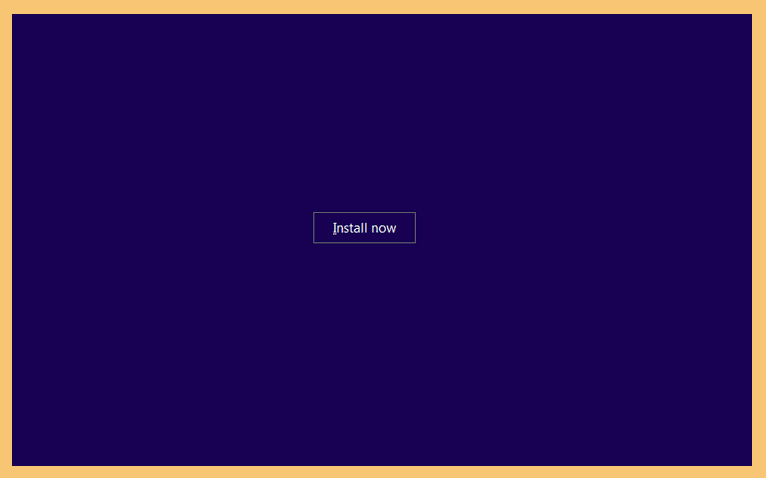
Langkah 1. Silakan masuk terlebih dahulu ke instalasi Windows seperti biasa. Dalam prosesnya, klik Next, lalu klik Install Now.

Install Windows

Catatan:

  • Untuk masuk ke instalasi Windows, Anda bisa memakai DVD
  • Jangan lupa atur BIOS agar boot melalui instalasi

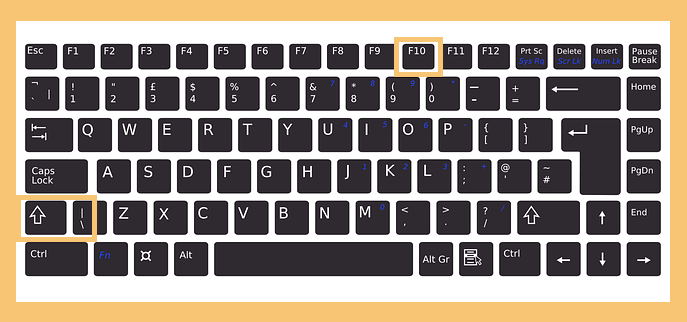
Langkah 2. Klik tombol Shift + F10 untuk membuka CMD.

Buka Command Prompt di Instalasi

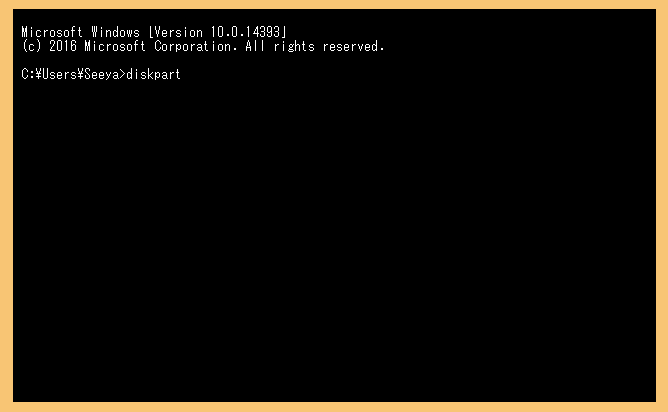
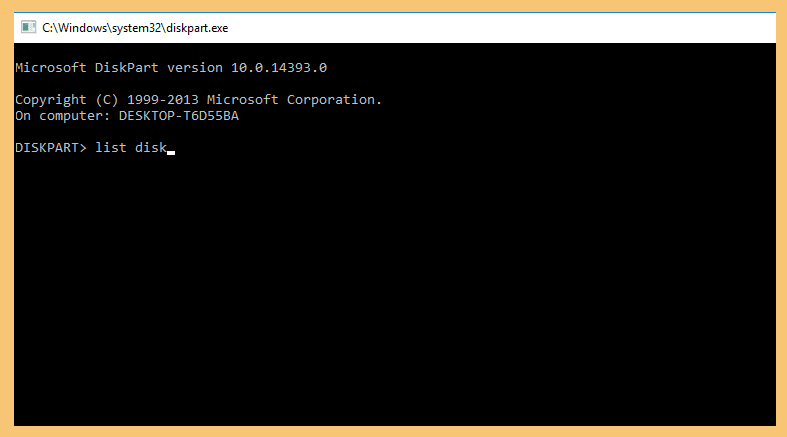
Langkah 3. Setelah CMD dibuka, ketikkan “diskpart” > Kemudian klik Enter.

Perintah Diskpart

Langkah 4. Selanjutnya ketik lagi “list disk” > lalu tekan Enter.Perintah List Disk

Catatan:

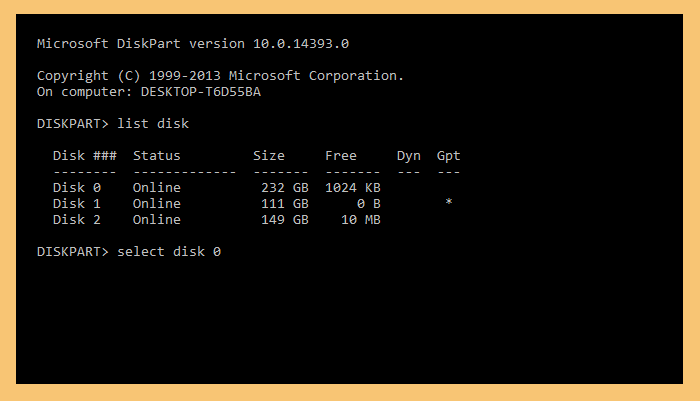
  • List disk ini berfungsi untuk menampilkan harddisk atau SSD yang terpasang di komputer atau laptop Anda
  • Catat disk yang ingin dipakai untuk install ulang.

Langkah 5. Kemudian ketik lagi “select disk 0” untuk memilih disk. Atau sesuaikan, misalnya disk 1 atau disk 2.

Pilih Disk di CMD

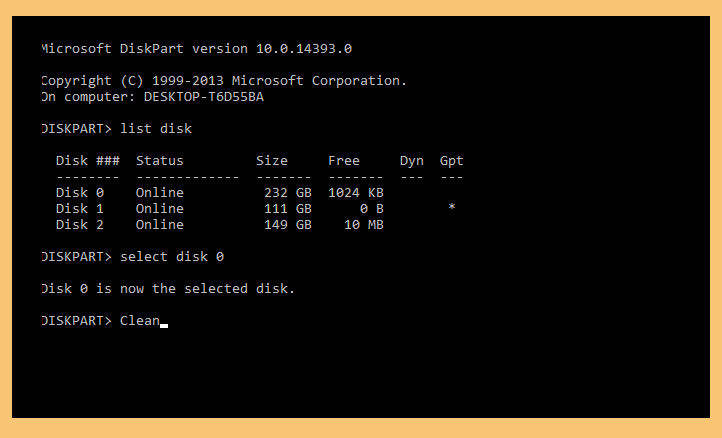
Langkah 6. Ketik “clean” > lalu klik Enter.

Perintah Clean Disk

Catatan:

  • Perintah clean ini akan menghilangkan data. Pastikan sudah backup seperti yang saya jelaskan sebelumnya.

Langkah 7. Terakhir ketik “convert gpt” untuk mengubah format harddisk ke GPT atau “convert mbr” jika ingin sebaliknya.

PerintahFungsi
Convert GPTMengubah disk ke GPT
Convert MBRMengubah disk ke MBR

Langkah 8. Setelah semua langkah tadi dilakukan, sekarang tutup CMD, lalu lanjutkan proses instalasi Windows-nya.

Thursday, December 17, 2020

Cara Mengatasi Outlook Selalu Minta Password

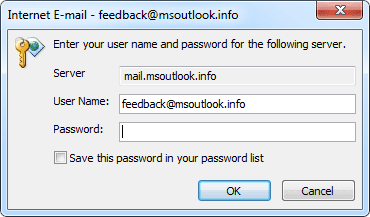
 Kali ini saya akan sharing pengalaman tentang Microsoft Outlook. Kasusnya adalah Outlook selalu minta masukin password. Memang kasus ini sering dialami oleh beberapa pengguna outlook terutama outlook yang ditautkan dengan akun Gmail melalui protokol POP atau IMAP. Dimana ketika pengguna baru saja menjalankan outlook, muncul pop up untuk memasukkan kata sandi email. Meskipun kita sudah memasukkan password dengan benar, namun pop up password tetap muncul secara terus-menerus.


Cara Mengatasi Outlook Selalu Minta Password

Jika memang anda yakin telah memasukkan email dan password gmail secara benar pada kolom pop up password namun masih muncul kembali, berarti masalahnya ada pada pengaturan keamanan pada akun Google. Ya jika kita menghubungkan email Gmail dengan Outlook, secara default sistem keamanan Google mendeteksi akses aplikasi tidak aman pada akun Google. Itu terjadi karena Microsoft dan Google merupakan dua platform yang berbeda dari segi akun email.

Agar akun Gmail kita bisa dihubungkan dengan Microsoft Outlook, maka kita harus mengizinkan akun google kita untuk akses aplikasi pihak ketiga. Berikut adalah cara mengatur akun Google agar bisa terhubung dengan outlook sekaligus menyelesaikan permasalahan Outlook yang selalu minta password saat dibuka.

1. Tutup aplikasi Outlook terlebih dahulu
2. Buka akun Gmail anda melalui Browser, pilih ikon kotak seperti nomor 1, kemudian pilih Akun.


3. Anda akan dibawa ke halaman pengaturan akun Google. Klik pada menu Keamanan.


4. Cari pada bagian Akses aplikasi yang kurang aman. Secara default Google menonaktifkan izin aplikasi yang kurang aman. Silahkan aktifkan pada bagian Izinkan aplikasi yang kurang aman dengan menggeser ikon switch ke kanan.


5. Terakhir buka kembali aplikasi Microsoft Outlook anda. Jika muncul pop up password silahkan masukkan informasi akun sesuai dengan akun Google anda, kemudian klik OK. Seharusnya pop up password tidak akan muncul lagi dan outlook sudah berfungsi seperti semula.

Untuk mengetahui apakah Outlook sudah bisa terhubung dengan aplikasi Gmail, silahkan mencoba dengan melakukan SEND & RECEIPT pada menu bar. Jika ada email masuk baru seharusnya sudah muncul juga di inbox outlook.
 Semoga bermanfaat bagi pembaca sekalian. Terima kasih.

Wednesday, June 24, 2020

Jenis-jenis lisensi windows

Lisensi Windows OEM

OEM yaitu Original Equipment Manufacturer, jenis lisensi windows yang satu ini umumnya dilekatkan pada bagian PC, kemudian server, atau bahkan laptop. Jenis lisensi ini juga dijual secara sekaligus pada hardware. Dengan kata lain, lisensi windows OEM yang digunakan pun akan terintegrasi langsung pada bagian PC, kemudian laptop atau pun server yang anda miliki sehingga program atau bahkan software yang terinstal di dalamnya pun telah teraktivasi dengan menggunakan lisensi OEM.
Hal ini berkaitan dengan lisensi yang hanya dapat digunakan pada bagian yang telah terinstal. Itulah sebabnya jika terdapat kerusakan pada bagian komputer, laptop, atau bahkan server yang anda miliki, maka anda pun harus mengganti hardware dengan pilihan lain, sehingga lisensi yang dimilikinya pun tidak dapat digunakan kembali. Untuk jenis lisensi yang satu ini hanya dapat digunakan pada satu jenis komputer saja, bagi anda yang ingin mendapatkan harga murah, maka lisensi ini pun bisa anda jadikan pilihan tepat.

Lisensi Windows OLP

OLP atau Open License Program, yaitu jenis lisensi windows lainnya yang tentu saja berbeda dengan OEM. Perbedaan pertama dapat anda lihat melalui harga yang ditawarkannya, yang ditunjukkan dengan harga lisensi dari OLP yang jauh lebih tinggi dibandingkan dengan OEM. Selain itu, jika anda ingin membeli jenis lisensi yang satu ini umumnya ia ditujukan dengan syarat khusus seperti halnya untuk pembelian dalam jumlah banyak minimal 5 buah lisensi. Bahkan untuk pembeliannya itu sendiri juga harus disertai dengan kehadiran dari CD media kit, yaitu bagian yang dikenal baik dalam mendukung proses instalasi.
Tidak hanya itu saja, lisensi yang satu ini juga tidak bergantung pada objek tertentu, seperti halnya komputer, laptop atau bahkan server. Karena itulah jika beberapa bagian tersebut mengalami kerusakan sekali pun, tentunya lisensi yang dimiliki itu masih dapat digunakan pada komputer lainnya. hal ini juga berkaitan dengan keberadaan lisensi OLP yang tidak memiliki bentuk stiker sehingga tidak harus ditempelkan pada bagian tertentu, namun lisensi yang satu ini justru dibuat dalam bentuk sertifikat sehingga lebih aman untuk digunakan.

Lisensi Windows FPP


FPP atau Full Packet Product yaitu jenis lisensi windows yang tersedia dalam dua bentuk berbeda, yaitu bentuk CD dan ada juga yang berbentuk buku. Karena itulah jenis lisensi yang satu ini umumnya dijual dalam bentuk paket box windows 10 dengan isi dari CD, buku manual serta lisensi. Jenis lisensi yang satu ini memiliki kemiripan dengan lisensi jenis OEM yang mana pembelian dari satu jenis lisensi hanya dapat digunakan untuk 1 komputer saja.
Dengan kata lain diinstal serta diaktifkan pada satu bentuk komputer saja. Namun meskipun hanya dapat digunakan untuk 1 komputer saja, ia tetap dapat digunakan untuk jenis komputer berbeda. karena itulah harga dari lisensi FPP yang satu ini jauh lebih mahal dibandingkan dengan lisensi OEM.
Itulah kiranya penjelasan singkat mengenai beragam lisensi yang terdapat di dalam microsoft yakni Perbedaan Lisensi Windows COA, OEM, OLP dan FPP Pada Microsoft.

Tuesday, June 23, 2020

Autocad tidak bisa di save as

trik untuk mengatasi file autoCAD yang tidak bisa disave atau save as adalah settingan pada file, berikut tutorialnya:
  • Masukan perintah FILEDIA pada kolom perintah.
  • Masukan angka 1
  • Ok.
Keterangan :
  • angka 1 menunjukan bahwa file autoCAD itu bisa untuk disave atau save as.
  • Angka 0 menujukan bahwa file autoCAD itu tidak bisa untuk disave atau save as.
Selamat mencoba